جوجل ميرشنت سنتر: دليل إعداد الحساب وعرض منتجاتك في جوجل
هل تمتلك متجرًا إلكترونيًا في السعودية، لكن منتجاتك لا تظهر أمام العملاء الذين يبحثون عنها في جوجل؟ أو حاولت ربط متجر سلة بحساب Google Merchant Center وواجهت مشكلة في رفع المنتجات أو قبولها؟
يساعدك جوجل ميرشنت سنتر على إرسال بيانات منتجاتك إلى جوجل، وإدارة ظهورها في القوائم المجانية والإعلانات المدفوعة. لكن الاستفادة من المنصة تبدأ بإعداد الحساب بشكل صحيح، وتجهيز ملف المنتجات، والتأكد من توافق بيانات المتجر مع متطلبات جوجل.
ما هو جوجل ميرشنت سنتر (Google Merchant Center)؟
جوجل ميرشنت سنتر منصة مجانية تتيح لأصحاب المتاجر الإلكترونية إضافة بيانات المنتجات وإدارتها، بما يشمل الاسم والصورة والسعر والتوفر ورابط الشراء والعلامة التجارية.
تستخدم جوجل هذه المعلومات لفهم المنتجات وتحديد أهليتها للظهور ضمن تجارب التسوق المختلفة، مثل بحث جوجل وتبويب التسوق وصور جوجل. ويُعرف Google Merchant Center أيضًا بين بعض أصحاب المتاجر باسم قوقل ميرشنت أو جوجل ميرشانت، وجميعها تشير إلى المنصة نفسها.
تختلف المنصة عن Google Ads؛ فالأولى مسؤولة عن بيانات المنتجات وأهليتها، بينما تُستخدم الثانية لإدارة الإعلانات المدفوعة.
لماذا يحتاج متجرك إلى جوجل ميرشنت سنتر؟
تظهر أهمية المنصة عندما تريد الوصول إلى عملاء يبحثون بالفعل عن منتجات مشابهة لما تبيعه، بدلًا من الاعتماد على زيارات الموقع المباشرة فقط.
تساعدك المنصة على عرض المنتجات المؤهلة في القوائم المجانية، وتجهيز الكتالوج لإعلانات التسوق، ومتابعة المنتجات المرفوضة، واكتشاف أخطاء الأسعار والمخزون والصور. كما تمنحك بيانات تساعد على تقييم أداء المنتجات وتحسين طريقة تقديمها للعملاء.
مثال: إذا كنت تبيع عطورًا في السعودية، فإن تجهيز بيانات عطر باسم واضح وصورة مناسبة وسعر صحيح يساعد جوجل على فهم المنتج وربطه بعمليات البحث ذات الصلة.
متطلبات إنشاء حساب جوجل ميرشنت سنتر في السعودية:
قبل إنشاء الحساب، جهّز متجرك بالمعلومات الأساسية التالية:
- نطاق خاص بالمتجر: رابط موقع فعّال يمكن إثبات ملكيته.
- بيانات النشاط: الاسم التجاري ووسائل التواصل والعنوان المطلوب.
- صفحات المنتجات: أسماء وأوصاف وصور وأسعار وحالة مخزون واضحة.
- سياسة الشحن: المناطق المخدومة، وتكاليف التوصيل، والمدة المتوقعة.
- سياسة الإرجاع والاستبدال: الشروط والمدد والإجراءات الفعلية.
- وسائل الشراء: تجربة شراء واضحة تعمل على الهاتف والكمبيوتر.
بالنسبة للمتاجر السعودية، اضبط بلد الاستهداف على السعودية عند البيع داخل المملكة، واستخدم العملة SAR في بيانات الأسعار.
يمنكك ايضا الاطلاع علي شركات تسويق منتجات في السعودية: كيف تتحول المنتجات إلى مبيعات؟
إذا كان المنتج معروضًا بسعر 149 ريالًا سعوديًا، فالصيغة المناسبة في ملف المنتجات هي: 149.00 SAR واحرص على تطابق السعر في ملف المنتجات مع صفحة المنتج والسعر الذي يظهر للعميل أثناء الشراء.
كيفية إنشاء حساب جوجل ميرشنت سنتر:
الخطوة الأولى: إنشاء الحساب
- ادخل إلى Google Merchant Center وسجّل الدخول بحساب جوجل المستخدم لإدارة النشاط التجاري، ثم ابدأ إعداد الحساب.
- أدخل اسم النشاط وبلد التسجيل وأجب عن الأسئلة الخاصة بطريقة بيع المنتجات.
الخطوة الثانية: إثبات ملكية المتجر
- أضف رابط موقعك، ثم أكمل التحقق من الملكية باستخدام الطريقة التي يوفرها الحساب.
- إذا كان متجرك على سلة، يمكنك الاستفادة من إعدادات التحقق من ملكية الموقع المتاحة في المنصة.
الخطوة الثالثة: إضافة معلومات الشحن
حدد مناطق التوصيل، وأوقات التسليم، وتكاليف الشحن. لا تضع رسوم شحن تقديرية تختلف عن الرسوم التي يتحملها العميل فعليًا.
الخطوة الرابعة: إعداد سياسة الإرجاع
أضف سياسة الإرجاع والاستبدال المناسبة لنشاطك، وتأكد من نشرها بوضوح داخل المتجر.
الخطوة الخامسة: إضافة المنتجات
انتقل إلى قسم Products، ثم اختر طريقة إضافة المنتجات المناسبة. إذا كان لديك متجر سلة، فاستخدم رابط ملف المنتجات الذي يوفره تطبيق الربط، كما سنوضح في القسم التالي.
كيفية ربط ميرشنت سنتر بسلة خطوة بخطوة:
يُعد ربط سلة بجوجل ميرشنت من أهم الخطوات لأصحاب المتاجر السعودية؛ لأنه يتيح إرسال بيانات الكتالوج من المتجر إلى جوجل بدلًا من إدخال كل منتج بصورة منفصلة.
أولًا: تثبيت تطبيق جوجل ميرشنت سنتر في سلة
- سجّل الدخول إلى لوحة تحكم متجر سلة.
- افتح التطبيقات المثبتة من القائمة الجانبية.
- اختر تصفح متجر تطبيقات سلة.
- ابحث عن تطبيق Google Merchant Center واضغط تثبيت.
- افتح خيارات التطبيق ثم إعدادات التطبيق.
- اضغط نسخ الرابط للحصول على رابط ملف المنتجات الخاص بمتجرك.
هذا الرابط هو الذي ستستخدمه لإرسال بيانات المنتجات إلى حساب جوجل.
يمكنك الوصول إلى التطبيق من متجر تطبيقات سلة، ومتابعة الخطوات المصورة في دليل سلة الرسمي لربط Google Merchant Center.
- موضع لقطة الشاشة الأولى: لوحة تحكم سلة، مع إبراز التطبيقات المثبتة وتطبيق Google Merchant Center.
- موضع لقطة الشاشة الثانية: إعدادات التطبيق وزر نسخ رابط ملف المنتجات.
ثانيًا: إضافة رابط المنتجات إلى جوجل ميرشنت سنتر
بعد نسخ الرابط من سلة:
- افتح حساب جوجل ميرشنت سنتر.
- استكمل بيانات النشاط والتحقق من الموقع وإعدادات الشحن.
- انتقل إلى Products ثم خيار إضافة المنتجات.
- اختر إضافة المنتجات باستخدام ملف أو مصدر بيانات.
- استخدم خيار إدخال رابط ملف المنتجات.
- الصق الرابط الذي نسخته من تطبيق سلة.
- أكمل إعداد مصدر البيانات وابدأ جلب المنتجات.
بعد معالجة الملف، افتح قائمة المنتجات وتأكد من وصول الأصناف وحالة كل منتج. موضع لقطة الشاشة الثالثة: شاشة إضافة مصدر بيانات المنتجات داخلجوجل ميرشنت سنتر، مع إبراز حقل رابط الملف.
اطلع علي التجارة الإلكترونية في السعودية 2026: من إنشاء المتجر إلى جذب العملاء
ثالثًا: التأكد من نجاح الربط
افتح Products ثم All products، وراجع عدد المنتجات التي وصلت إلى الحساب. انتقل بعد ذلك إلى Needs attention لمعالجة المنتجات التي تتطلب تصحيحًا.
- إذا لم تصل المنتجات، افحص رابط الملف من إعدادات تطبيق سلة وتأكد من أن جوجل يستطيع الوصول إليه.
- أما إذا وصلت المنتجات وظهرت مرفوضة، فلا تعِد الربط من البداية؛ عالج سبب الرفض الموجود في تفاصيل المنتج.
ملاحظة تنفيذية: هذه الخطوات مبنية على دليل سلة الرسمي. وقد تتغير أسماء بعض الخيارات داخل Merchant Center Next، بينما يظل مسار العمل الأساسي هو تثبيت التطبيق، والحصول على رابط البيانات، وإضافته كمصدر للمنتجات.
ما هو Product Feed؟ وكيف تجهزه بصورة صحيحة؟
Product Feed أو ملف بيانات المنتجات هو مصدر منظم يحتوي على المعلومات التي ترسلها إلى جوجل عن كل منتج.
كل صف يمثل منتجًا أو نسخة محددة منه، وكل حقل يصف إحدى خصائصه، مثل السعر أو الاسم أو العلامة التجارية.
أهم حقول ملف المنتجات:
| الحقل | وظيفته | مثال |
|---|---|---|
| ID | معرّف المنتج | PERF-001 |
| Title | اسم المنتج | عطر رجالي خشبي 100 مل |
| Description | وصف المنتج | عطر رجالي بنفحات خشبية |
| Link | رابط صفحة المنتج | رابط المنتج الفعلي |
| Image Link | رابط الصورة الرئيسية | رابط الصورة |
| Price | السعر والعملة | 149 SAR |
| Availability | حالة المخزون | In Stock |
| Condition | حالة المنتج | New |
| Brand | العلامة التجارية | اسم العلامة |
| Gtin | الباركود العالمي | الرقم الحقيقي إن وجد |
| Google Product Category | تصنيف جوجل للمنتج | التصنيف المناسب |
| Identifier Exists | حالة توفر معرّفات المنتج | Yes Or Now |
ليست جميع الحقول إلزامية لكل المنتجات. فمثلًا، حقل Condition مطلوب للمنتجات المستعملة أو المجددة، واختياري عادةً للمنتجات الجديدة. أما Identifier Exists فلا ينبغي ضبطه على no إذا كانت للمنتج معرّفات فعلية.
اعرف ايضا الفرق بين التجارة الالكترونية والتسويق الالكتروني ودور كل منهما في نجاح مشروعك
مثال عملي لتحسين عنوان منتج قبل رفعه إلى جوجل:
لنفترض أنك تمتلك متجرًا للعطور في السعودية وتبيع عطرًا رجاليًا بسعة 100 مل.
- عنوان ضعيف: عطر رجالي فاخر
- عنوان أفضل: عطر رجالي خشبي 100 مل – اسم العلامة التجارية
العنوان الثاني يوضح نوع المنتج وطابعه العطري وسعته والعلامة التجارية، ما يمنح جوجل والمتسوق معلومات أدق. ويجب أن تعكس جميع هذه التفاصيل المنتج الحقيقي؛ فلا تضف اسم علامة تجارية أو مواصفات غير موجودة.
مثال على بيانات منتج سعودي:
id: PERF-001
title: عطر رجالي خشبي 100 مل - اسم العلامة
description: عطر رجالي بنفحات خشبية وسعة 100 مل
price: 149.00 SAR
availability: in_stock
condition: new
brand: اسم العلامة
link: https://example.com/products/perf-001
image_link: https://example.com/images/perf-001.jpg
هذا المثال توضيحي لتنسيق الحقول، وليس ملفًا جاهزًا للرفع. استبدل البيانات الافتراضية بمعلومات المنتج الفعلية، وأكمل الحقول المطلوبة لفئته.
كيف تحسّن ملف المنتجات؟
ابدأ بمراجعة المنتجات الأعلى أهمية تجاريًا. حسّن أسماءها، واستخدم صورًا واضحة، واكتب أوصافًا دقيقة، وأكمل المعرفات الحقيقية، ثم تحقق من تطابق الأسعار والمخزون. في المتاجر الكبيرة، أعطِ الأولوية للمنتجات الأكثر مبيعًا أو الأعلى ربحية، بدلًا من تعديل جميع المنتجات دون ترتيب.
ما علاقة Product Schema بجوجل ميرشنت سنتر؟
Product Schema هي بيانات منظمة تُضاف إلى صفحة المنتج لمساعدة محركات البحث على فهم تفاصيله، مثل الاسم والصورة والسعر والتوفر.
تختلف هذه البيانات عن Product Feed؛ فملف المنتجات يرسل المعلومات إلى Merchant Center، بينما توجد البيانات المنظمة داخل صفحة المنتج نفسها.
على سبيل المثال، إذا كان المنتج بسعر 149 ريالًا، فينبغي أن تتوافق معلومات السعر في الصفحة وProduct Schema وملف المنتجات. قد يؤدي اختلاف البيانات إلى ظهور أخطاء أو معلومات غير متسقة في نتائج البحث.
مثال مبسط لبيانات Product Schema:
{
  "@context": "https://schema.org",
  "@type": "Product",
  "name": "عطر رجالي خشبي 100 مل",
  "image": "https://example.com/images/perf-001.jpg",
  "offers": {
    "@type": "Offer",
    "price": "149.00",
    "priceCurrency": "SAR",
    "availability": "https://schema.org/InStock",
    "url": "https://example.com/products/perf-001"
  }
}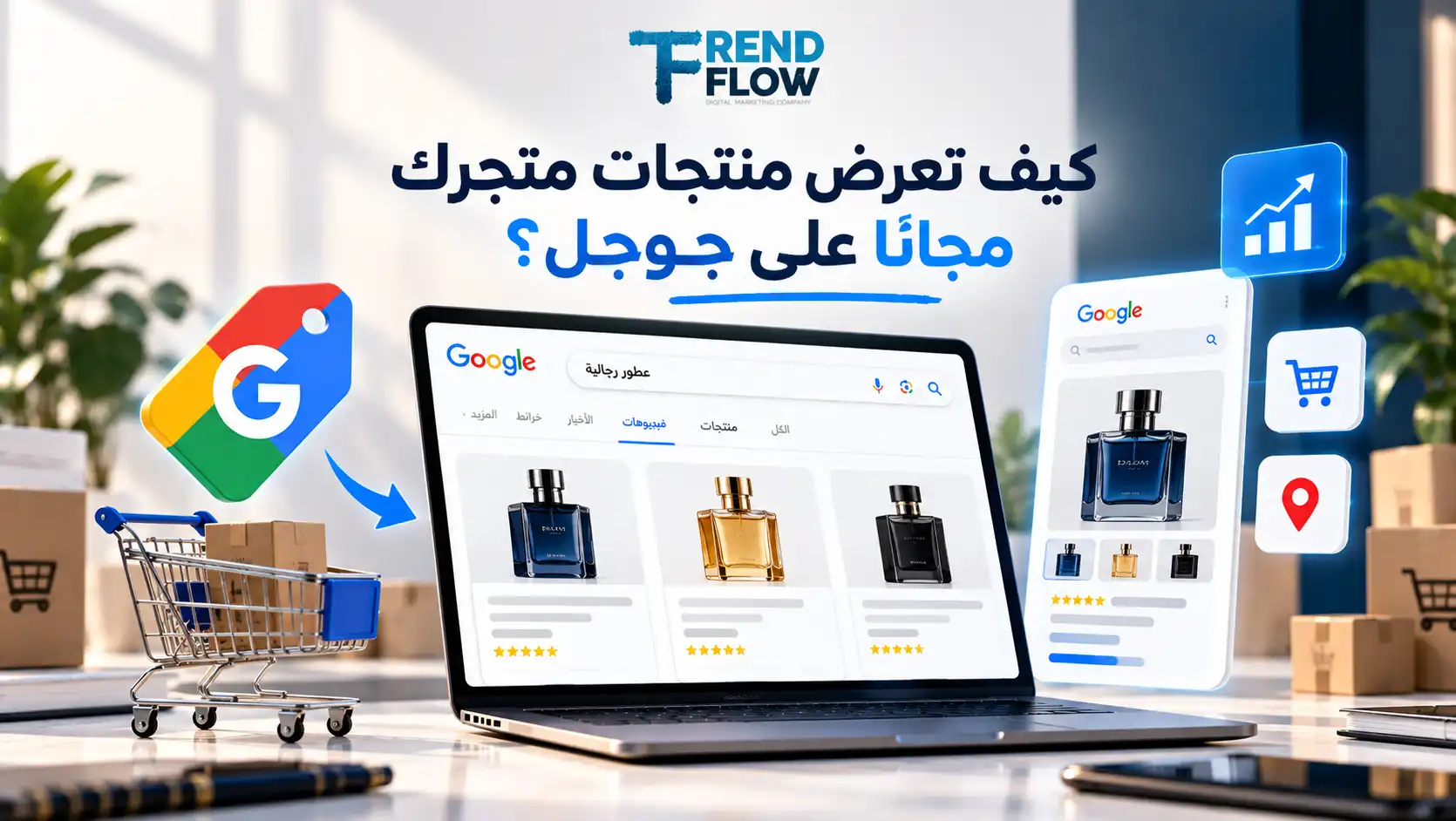
كيف تعرض منتجات متجرك مجانًا على جوجل؟
بعد إضافة المنتجات وإكمال إعداد الحساب، راجع أهلية القوائم المجانية من داخل Merchant Center. تسمح هذه القوائم بعرض معلومات المنتجات المؤهلة دون دفع تكلفة إعلان مقابل إدراجها. وهي مختلفة عن حملات Google Shopping المدفوعة.
ابدأ بتصحيح المنتجات التي تحتاج إلى اهتمام، ثم تابع مرات الظهور والنقرات من تقارير المنتجات. إذا كنت تريد تحسين ظهور المتجر بصورة أوسع، فلا تكتفِ بملف المنتجات؛ اهتم أيضًا بتحسين صفحات التصنيفات والمنتجات والمحتوى. ويمكنك الاستفادة من دليل سيو سلة لتطوير ظهور المتجر في نتائج البحث.
أسباب رفض منتجات ميرشنت سنتر وكيفية حلها:
عند ظهور تنبيه Disapproved أو Needs attention، افتح تفاصيل المنتج لمعرفة السبب المحدد.
| المشكلة | الإجراء المطلوب |
|---|---|
| اختلاف السعر | وحّد السعر بين ملف المنتجات والصفحة والشراء |
| اختلاف المخزون | حدّث Availability ليتوافق مع المتجر |
| صورة غير صالحة | استخدم صورة واضحة ورابطًا يعمل |
| نقص GTIN أو Brand | أضف المعرّفات الحقيقية المطلوبة |
| رابط منتج معطل | أصلح الرابط وتأكد من إمكانية فتح الصفحة |
| مشكلة الشحن | صحّح المناطق والتكاليف وأوقات التسليم |
| مخالفة سياسة | عالج المخالفة المحددة قبل طلب المراجعة |
خطوات معالجة الرفض:
- افتح Products → Needs attention.
- اختر المنتج المرفوض.
- اقرأ سبب المشكلة وتعليمات الإصلاح.
- صحّح البيانات من المصدر الأساسي، مثل سلة أو ملف المنتجات.
- تأكد من تحديث البيانات داخل جوجل ميرشنت سنتر.
- اطلب إعادة المراجعة إذا كان الخيار متاحًا.
مثال: إذا كان سعر العطر في سلة 149 ريالًا بينما يعرض ملف المنتجات 159 ريالًا، فصحّح مصدر البيانات وتأكد من وصول السعر الجديد إلى جوجل قبل طلب المراجعة.
اطلع علي تحليل المتاجر الإلكترونية: من الأرقام إلى قرارات تزيد مبيعاتك فعليًا
ما هي Merchant Center Next؟
Merchant Center Next هي تجربة جوجل الأحدث لإدارة المنتجات والحسابات التجارية، وتوفر واجهة مبسطة لمتابعة المنتجات والأداء والمشكلات. ستجد فيها أقسامًا مثل Products لمتابعة الكتالوج، وAnalytics لمراجعة الأداء، و Marketing لإدارة بعض خيارات الترويج. لذلك، عند متابعة شروحات قديمة، ركز على وظيفة القسم وليس على شكل الواجهة القديمة أو موقع الزر في الصورة.
كيف تربط جوجل ميرشنت سنتر بحملات Performance Max؟
إذا كنت تريد الانتقال من عرض المنتجات إلى الترويج المدفوع، فإن Performance Max من أنواع الحملات المستخدمة لتسويق منتجات المتاجر عبر قنوات جوجل المختلفة. تستفيد هذه الحملات من بيانات المنتجات في جوجل ميرشنت سنتر، إضافة إلى الأصول الإعلانية وإعدادات الاستهداف والمزايدة والتحويلات.
خطوات إعداد الحملة:
- افتح حساب Google Ads.
- اضغط إنشاء حملة جديدة.
- اختر هدفًا مناسبًا، مثل Sales.
- حدد Performance Max كنوع الحملة.
- اختر حساب جوجل ميرشنت سنتر المرتبط.
- حدد المنتجات أو مجموعات المنتجات المناسبة.
- أضف الميزانية والأصول الإعلانية والإعدادات المطلوبة.
- راجع تتبع عمليات الشراء وقيمتها قبل إطلاق الحملة.
من الأفضل تقييم أداء الحملة وفق المبيعات وقيمة التحويلات والعائد على الإنفاق الإعلاني ROAS، وليس عدد النقرات وحده.
يمكنك التعرف على خطوات إعداد الحملة من دليل Google Ads الرسمي لحملات Performance Max.
كيف تقيس نجاح منتجاتك بعد الربط؟
بعد إعداد جوجل ميرشنت سنتر، تابع أداء المنتجات بصورة منتظمة من خلال التقارير المتاحة في Merchant Center وGoogle Ads.
ركز على مرات الظهور لمعرفة حجم ظهور المنتجات، والنقرات لقياس التفاعل، ومعدل النقر CTR لتقييم جاذبية النتائج، ثم اربط الزيارات بعمليات الشراء والإيرادات. إذا كانت المنتجات تحقق ظهورًا جيدًا لكن النقرات منخفضة، فراجع العناوين والصور والأسعار. وإذا كانت النقرات مرتفعة والمبيعات ضعيفة، فانتقل إلى تحليل صفحات المنتجات وتجربة الشراء وجودة الزيارات.
تساعدك خدمات إدارة الحملات الإعلانية و تحسين الظهور في محركات البحث على معالجة هذه الجوانب ضمن خطة تسويقية متكاملة.
متى يحتاج متجرك إلى متخصص في جوجل ميرشنت سنتر؟
إذا كان متجرك يحتوي على عدد كبير من المنتجات، أو تتكرر مشكلات الرفض، أو تواجه صعوبة في مزامنة الأسعار والمخزون، فإن المشكلة قد تتطلب فحصًا تقنيًا وتسويقيًا بدلًا من إعادة إعداد الحساب.
كذلك، إذا كنت تنفق على حملات Performance Max دون معرفة المنتجات التي تحقق أفضل عائد، فأنت بحاجة إلى مراجعة جودة البيانات وتتبع المبيعات وإعدادات الحملات.
كيف تساعدك تريند فلو؟
في تريند فلو، نربط تحسين ظهور المنتجات بالأهداف التجارية للمتجر، من خلال مراجعة جاهزية المتجر للتسويق، وتحسين محركات البحث، وإدارة الحملات الإعلانية، وتطوير تجربة صفحات المنتجات.
قبل زيادة ميزانية إعلانات جوجل، تأكد أن بيانات منتجاتك وصفحات الشراء جاهزة لاستقبال العملاء. إذا كنت تواجه رفض المنتجات أو ضعف الظهور أو نتائج إعلانية أقل من المتوقع، تواصل مع تريند فلو لمناقشة المشكلة وتحديد الخدمات المناسبة لتطوير أداء متجرك.
الأسئلة الشائعة عن جوجل ميرشنت سنتر:
كيف أرفع منتجات سلة على جوجل؟
ثبّت تطبيق Google Merchant Center من متجر تطبيقات سلة، وانسخ رابط ملف المنتجات من إعدادات التطبيق، ثم أضفه كمصدر بيانات داخل حساب Merchant Center.
لماذا منتجات سلة لا تظهر في جوجل ميرشنت سنتر؟
افتح قائمة المنتجات وتحقق من وصول ملف البيانات، ثم راجع حالة المنتجات وأخطاء الأسعار والصور والمخزون والتحقق من الموقع.
كيف أحل مشكلة اختلاف السعر في جوجل ميرشنت سنتر؟
اجعل السعر في ملف المنتجات مطابقًا للسعر المعروض في صفحة المنتج وعند إتمام الشراء، ثم حدّث البيانات وانتظر إعادة معالجتها.
هل يمكن استخدام جوجل ميرشنت سنتر بدون Google Ads؟
نعم، يمكنك إدارة بيانات المنتجات والاستفادة من القوائم المجانية دون تشغيل حملات مدفوعة. تحتاج إلى Google Ads عند الرغبة في إطلاق إعلانات تسوق.
ما الفرق بين Performance Max وShopping؟
كلتاهما من أنواع الحملات التي يمكن أن تستخدم بيانات منتجات Merchant Center. تمتد Performance Max عبر قنوات جوجل المتعددة، بينما تركز حملات Standard Shopping على إعدادات وتنسيقات التسوق الخاصة بها.
هل أحتاج إلى GTIN لجميع المنتجات؟
يعتمد ذلك على نوع المنتج ومعرّفاته الفعلية ومتطلبات جوجل. إذا كان المنتج يحمل GTIN صحيحًا، فأضفه. ولا تستخدم أرقامًا مصطنعة أو تضبط identifier_exists على no لإخفاء معرّفات موجودة.
هل يمكن استخدام جوجل ميرشنت سنتر لمتجر يستهدف السعودية فقط؟
نعم، يمكنك إعداد المنتجات والاستهداف للسوق السعودي، مع ضبط بيانات السعر والعملة والشحن ومعلومات المتجر بصورة صحيحة. يساعدك جوجل ميرشنت سنتر على إدارة بيانات منتجات متجرك ورفعها إلى جوجل، لكن نجاح الإعداد يعتمد على جودة المعلومات وتطابقها مع صفحات المنتجات.
ابدأ بتجهيز الحساب، ثم نفّذ ربط سلة، وراجع Product Feed والبيانات المنظمة، وعالج المنتجات المرفوضة. وبعد التأكد من جاهزية المتجر، قيّم استخدام القوائم المجانية أو حملات Performance Max وفق أهدافك وميزانيتك.
كل منتج تجهزه بصورة صحيحة يمنح متجرك فرصة أفضل للوصول إلى العميل المناسب، لكن تحويل هذه الفرصة إلى مبيعات يتطلب متجرًا وتجربة شراء وتسويقًا متكاملًا.